填表开通自己的企业,免费试用专业版 30 天,数据一直保留。
翼程云ERP 使用说明
从注册到开出第一张单
按顺序看下来,半天就能把账建好。系统里右上角的“?”、Ctrl+K 搜索和右下角的“问小翼”,随时能查到每一步怎么做。
- 第 1 步
注册开通
填公司名称、手机号和密码,几秒钟开通,先免费试用 30 天。
- 第 2 步
看示例数据
勾选示例数据,先在一家汽配厂的账上随便点、随便开单。
- 第 3 步
清空并建账
一键清空示例数据,按“开始使用”清单录商品、客户、期初。
- 第 4 步
开第一张单
开一张发货单并打印,员工账号、手机端、客户门户按需再开。
01注册开通
打开 www.erp.q-auto-parts.com,有三种用法:
点“商贸”或“工贸”,几秒进入装好示例数据的体验企业,不用手机号,3 天有效;想留下点“注册保留我的数据”。
已经开通过的,用开通时的手机号收验证码,列出你的企业和登录地址。
注册时要填什么
| 项目 | 怎么填 |
|---|---|
| 公司名称 | 营业执照上的名称或常用简称,会显示在登录页和打印的单据上,登录地址也按它的拼音生成。 |
| 联系人 | 您的称呼。 |
| 手机号 + 验证码 | 接收短信验证码,以后也靠它找回登录地址和密码。 |
| 行业 | 商贸(批发、零售、代理)或工贸(生产加工 + 销售),决定默认打开哪些功能,以后可以改。 |
| 管理员密码 | 8 位以上,包含字母和数字。管理员用户名固定为 admin。 |
| 先用示例数据看看 | 默认勾选:开通后系统里有一家汽配厂(夸克汽车配件厂)近一年的商品、客户、单据和账款,方便熟悉功能;准备正式使用时一键清空。 |
- 点“立即开通”,几秒钟后页面显示登录地址和试用到期日。登录地址按公司名拼音自动生成,是你们公司专属的网址,请收藏,以后您和员工都从这里登录。
- 点“进入系统”,用户名是
admin,密码是刚才设的管理员密码。 - 登录地址忘了:回到注册页点“用手机号找回登录地址”,输入开通时的手机号和验证码,会列出你的企业。
注册后先免费试用专业版 30 天(AI 助手、生产、多人多设备都能试),不用绑卡;到期前在系统里选套餐付款即可,试用期间的数据全部保留。
02登录与界面
用电脑或手机浏览器打开你们公司的登录地址就能用,不用装软件。
- 电脑:左边是菜单(工作台、销售、采购、库存与生产、财务、基础资料、系统),右上角“?”是使用帮助,四十多篇图文步骤。
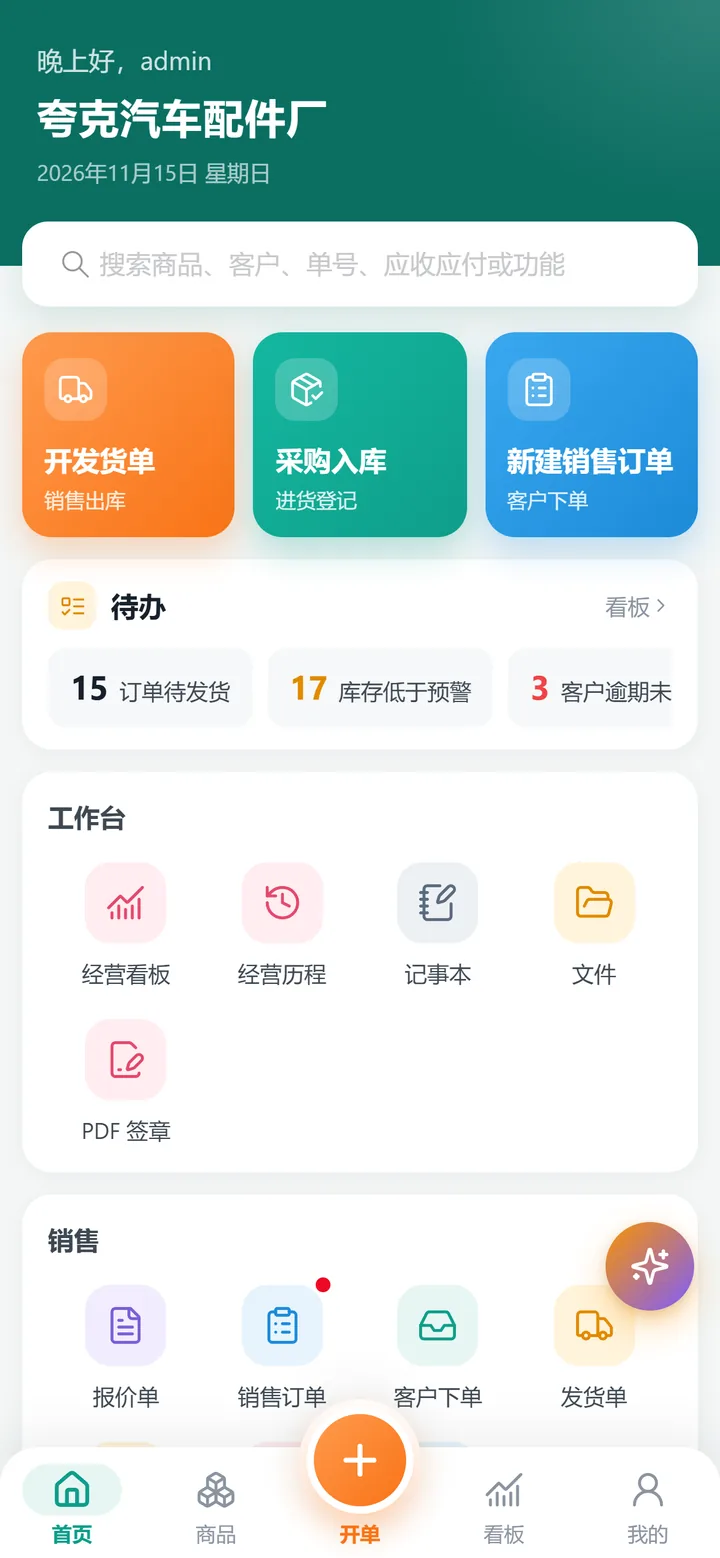
- 手机:登录后自动进手机版。底部是首页、商品、开单、看板、我的;中间凸起的“开单”可以开报价单、订单、发货单、退货、采购单,也能记一笔账。“我的”里可以切换到电脑版。
- Ctrl+K:随时打开搜索,跳页面、输单号打开单据、找商品和客户,输入“新建”快速开单,也能把问题直接交给小翼。
- 登录页的三个入口:管理端(老板、业务员、会计)、客户登录(客户门户)、员工登录(车间员工)。

03先用示例数据熟悉,再清空
勾了“先用示例数据看看”,系统里就有一家汽配厂近一年的生意,日期截止到昨天,各功能打开就有东西看。
- 页面顶部有绿色提示条“现在看到的是示例数据”,随便点、随便改、随便开单。
- 想看业务员能看到什么:系统 › 设置 › 登录用户,给示例员工(业务员李娜、张磊,仓管刘强,会计陈静)重设密码后用他登录,能体验“业务员看不到成本”。
- 改乱了想重来:提示条上点“重新载入”。
- 准备正式使用:管理员点提示条上的“清空示例数据,开始正式使用”,输入“清空”确认。清空前自动备份;管理员账号、公司名称、角色、费用类目保留,其余回到空账套。清空后不能再载入示例数据。
04正式建账:按这个顺序来
顺序错了(比如先开单后录期初库存),后面的库存和欠款会对不上。主控台顶部的“开始使用”清单会按实际数据打勾,点“去做”直接跳到对应页面。
- 完善公司信息:系统 › 设置 › 企业资料,填单据底部说明(地址、电话、收款账号),会印在打印的单据上。
- 添加或导入商品:基础资料 › 商品 › 商品列表。商品多就用“批量导入”传 Excel,可以带分类、单位、进价卖价、图片,还能带一列“期初库存”;有条码的填上,开单能扫码。
- 添加或导入客户和供应商:基础资料 › 客户与供应商,可 Excel 批量导入。同一家公司既是客户又是供应商,只建一条,两个身份都勾上。
- 录入期初库存:库存与生产 › 库存 › 期初库存,下载模板填好现有库存再导入;表里有问题的行会列出来。
- 录入期初余额和欠款:财务 › 资金账户里给每个账户填期初余额;财务 › 应收账款 / 应付账款点“登记期初”,补上每家以前的欠款。
- 开第一张单:开一张发货单,试试打印。
- 给员工开账号(可选):系统 › 设置 › 登录用户,按销售、仓管、财务分配角色。
批量导入商品、客户、期初库存所有套餐都能用。清河本地客户可以约我们上门,帮你把 Excel 整理好一次导进去。
05销售:报价、订单、发货
订单只是“客户要什么”,不动库存也不记账;发货单过账才扣库存、记应收。
开发货单(最常用)
- 销售 › 发货单 › 新建发货单,选客户和发货仓库。
- 添加商品:编号、名称、拼音首字母、条码都能搜。单价自动带出:这个客户的上次成交价 → 客户等级价 → 通用售价。有订单的点“导入 › 从销售订单导入”,支持分批发货。
- 选结算方式:记账记到客户应收,现结当场收钱进资金账户。
- 点“保存并过账”:扣库存、记应收。还没确定的点小箭头选“保存草稿”,之后在详情页点“过账”。
- 开单时低于成本、比上次便宜太多、库存不够、客户逾期,明细上方会提醒(只提醒不拦截)。
发给客户
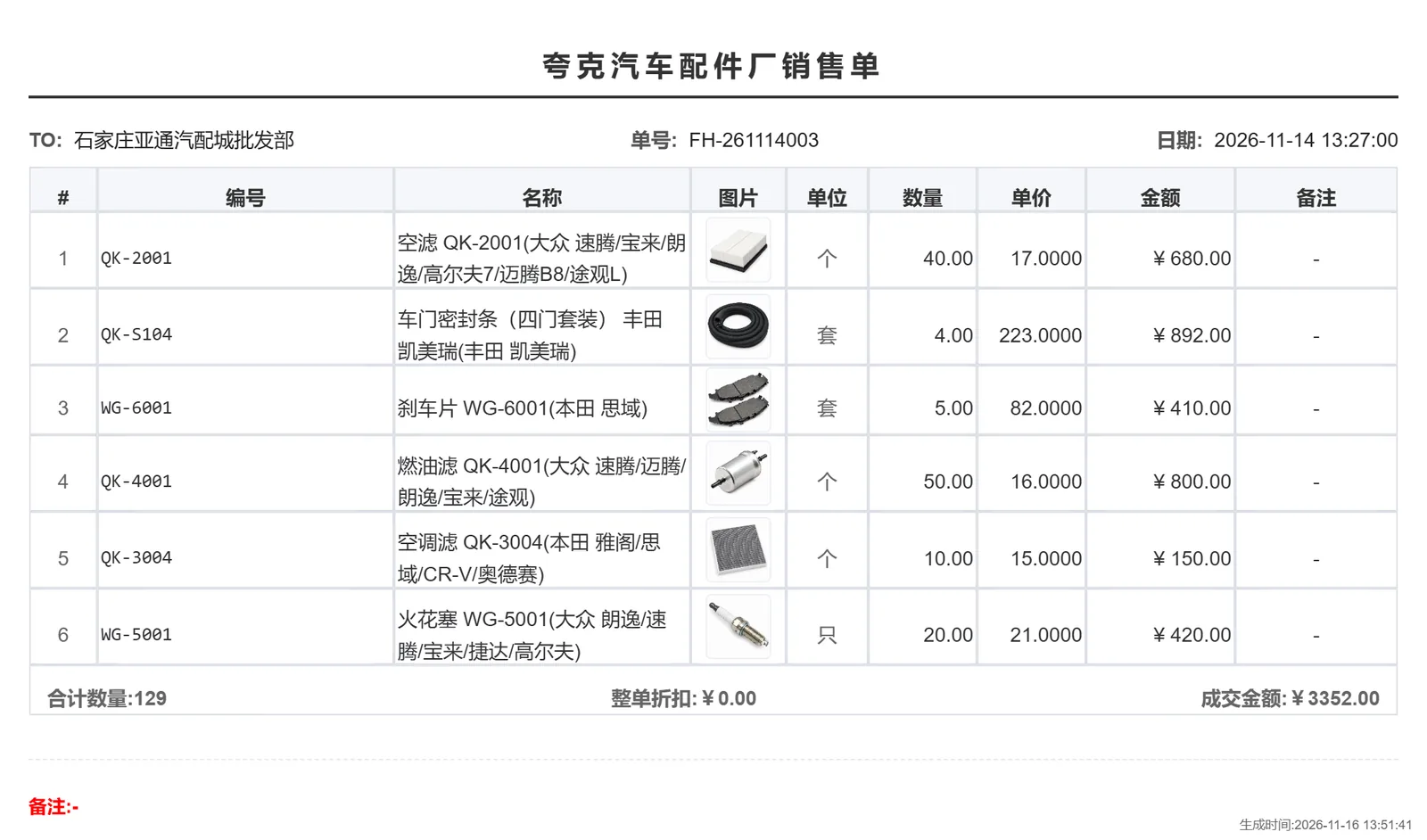
- 详情页右上角:打印(支持 58mm / 80mm 小票机)、分享销售单图片、分享拣货单图片,直接发微信。
- “发给客户看”生成免登录查看链接和二维码,客户用微信点开就能看,看不到成本、仓位等内部信息;发错人可以换新链接,旧链接立即失效。
报价单与销售订单
- 客户来问价就开报价单:没建档的商品也能先写名称;单价都填了自动变“已报价”;客户确认后点“转成订单”。
- 销售订单详情里可以“收定金”,发货后自动抵扣。
开错了:列表里点“作废”,库存和应收自动退回,单据保留可查;已过账的要修改,先在详情页点“撤销过账”。
06AI 开单:粘贴微信消息自动识别 标准版及以上
- 在开单页(订单、发货单、入库单等)明细上方点“AI 开单”。
- 把客户的微信消息粘进去,如“螺丝M8 50个,垫片2箱”;也可以上传聊天截图,或点“说一句”用语音。
- 点“识别”,系统匹配商品、数量、单位和价格,生成草稿;匹配不准时给出备选。
- 核对后点“加入单据”,再保存。没匹配上的行不会加入。
每次识别消耗少量 AI 点数(套餐每月有额度,可买加油包)。
07采购:缺什么、进多少、到没到
需要采购的货(系统算出缺什么)→ 采购订单(订了什么)→ 采购入库单(到了什么,加库存、记应付)。
进货入库
- 采购 › 采购入库 › 新建采购入库单,选供应商和仓库,填商品、数量和进价,保存并过账。
- 下过采购订单的,在订单上点“收货入库”,只带还没到的数量,可分批收。
- 供应商的送货单可以拍照发给小翼,识别出明细生成入库单草稿(专业版)。
需要采购的货 / 智能补货
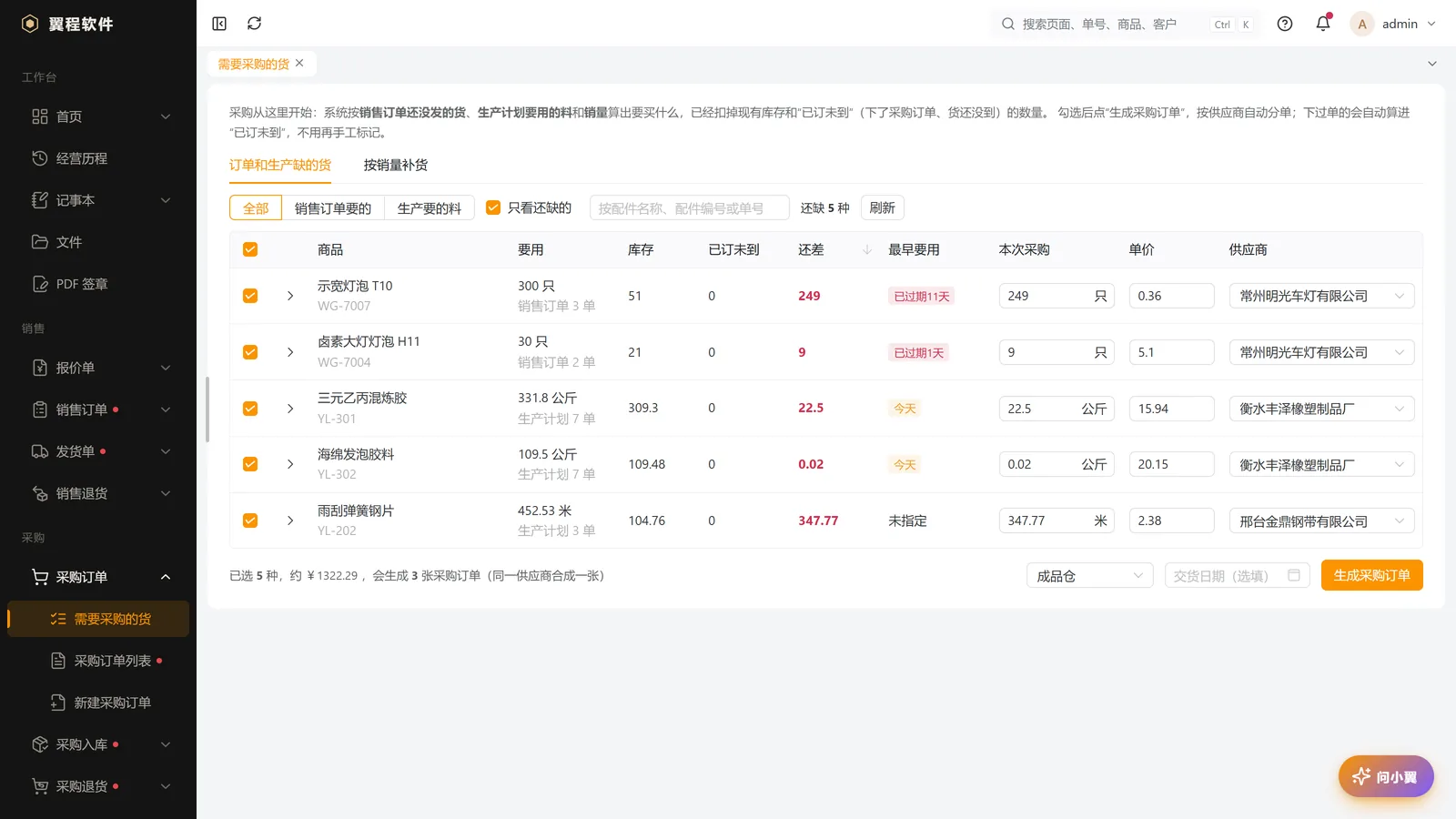
- 采购 › 采购订单 › 需要采购的货:把没发完的销售订单、进行中的生产计划要用的料汇总,列出要用、库存、已订未到、还差多少。
- “按销量补货”页:设定统计天数、到货天数、备货天数,算出每种商品的建议采购量。
- 勾选后选收货仓库,点“生成采购订单”,按供应商自动拆单。

08库存:查询、仓位、盘点、调拨
查库存
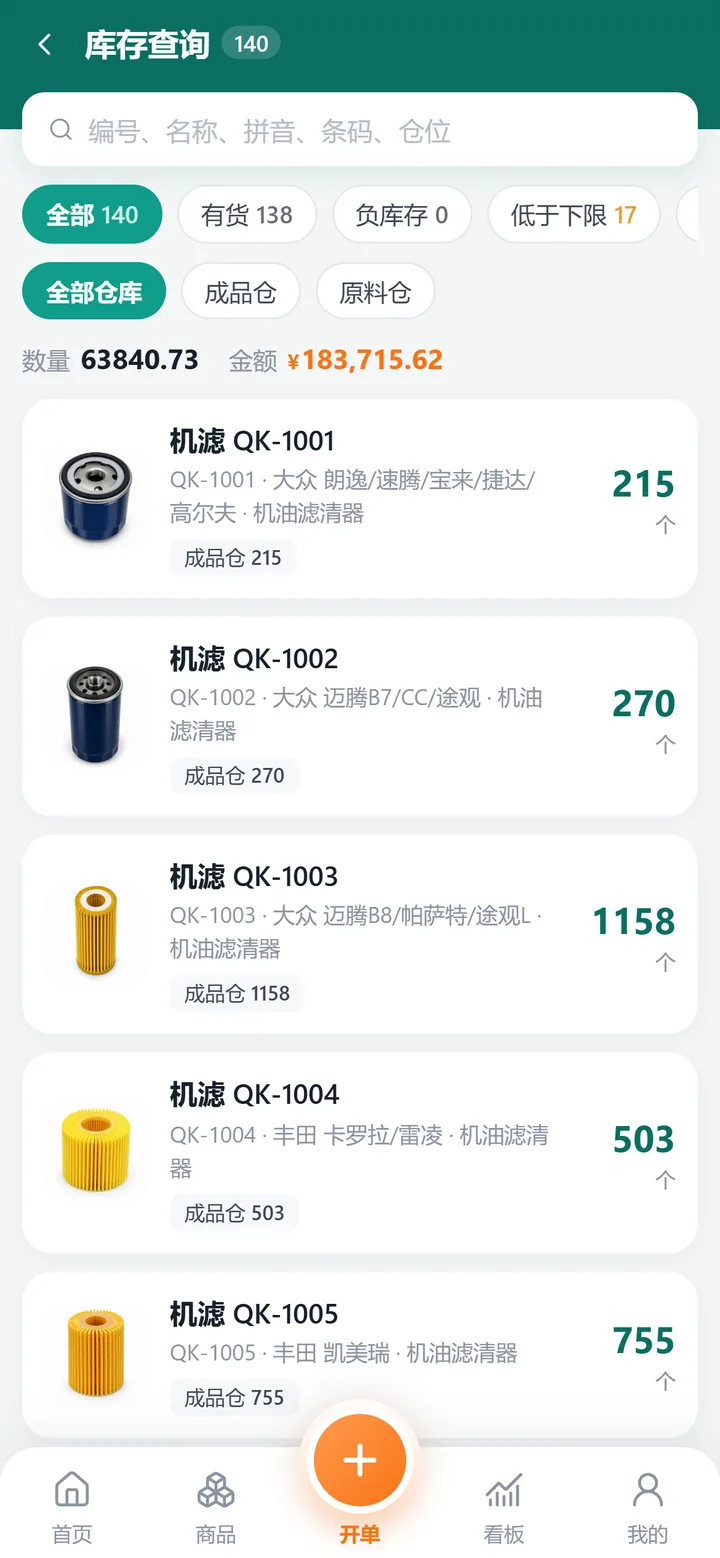
- 库存与生产 › 库存 › 库存查询:一个商品一行,各仓库数量分列;一点就筛有货、零库存、负库存、低于下限、没填仓位。
- 点商品看各仓库存、仓位和库存流水(每次变动的来源单号和结存),库存对不上从这里查。
- 仓位(如 A-01-03)在库存查询里点一下就能改,开单、拣货单、盘点表都会显示。
库存盘点(标准版及以上)
- 库存与生产 › 库存 › 库存盘点,点“发起盘点”:选仓库和范围,可选“盲盘”。
- 在表格里直接填实盘数,自动保存;可打印盘点表拿去仓库写,几个人用手机分头一起盘,扫码枪扫一下加 1。
- 盘点中照常开单。都盘完点“完成盘点”,系统按此刻账面数算盘盈盘亏并调整库存。
仓库之间调拨在 库存与生产 › 库存 › 库存调拨;是否允许负库存在 系统 › 设置 › 库存与开单 里设置。
09收款、付款和对账单
收款
- 财务 › 应收账款,找到客户点“收款”。
- 填金额、收款账户、日期;零头不要了填在“优惠”里。
- 可以指定冲哪几张单,不填就自动冲最早的欠款;收多了变成预收,下次发货自动抵扣。
对账单
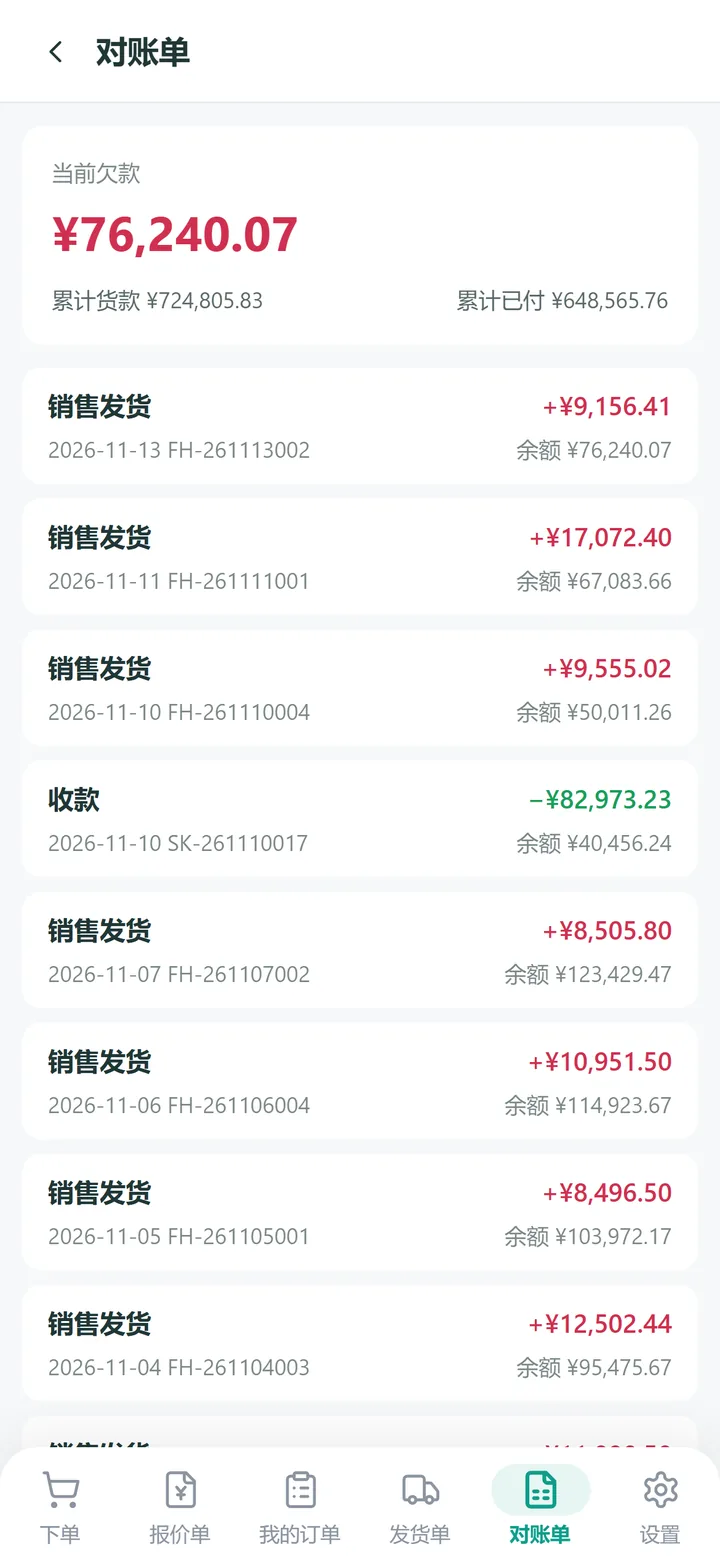
- 应收账款里点客户的“对账单”:期初、每笔发货 / 退货 / 收款、滚动余额,可按本月、上月、本年选期间,打印或导出 Excel。
- 客户资料里设账期和每月对账日,逾期会提醒;问小翼“谁逾期了”,还能逐家写好催款微信。
- 既是客户又是供应商的单位,可以在对账单里“应收应付对冲”。
- 日常收支(房租、工资、运费)在 财务 › 日常收支 记;手机首页有“记账”。

10客户门户:让客户自己下单、查对账 所有套餐
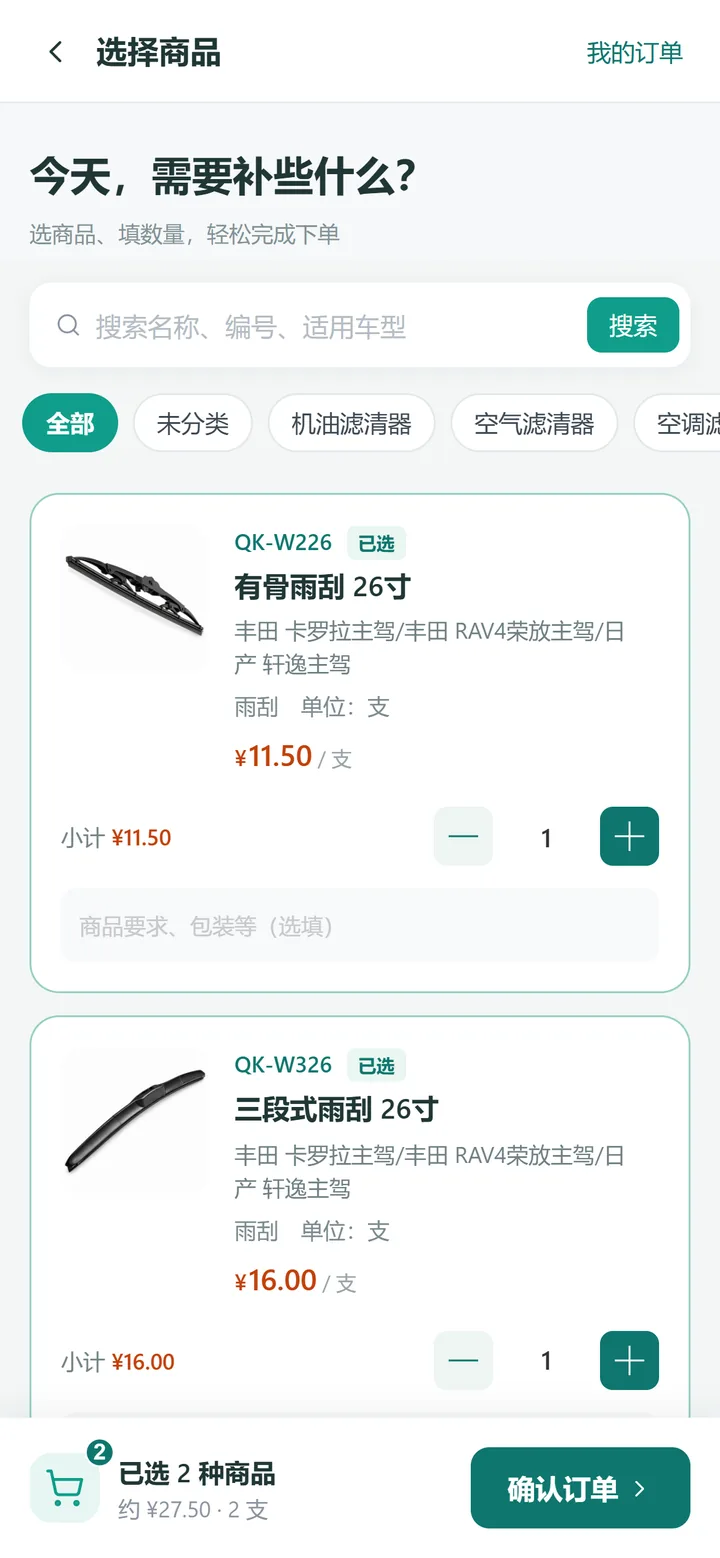
- 在客户资料里设置“自助下单登录密码”(可点“换一个”生成)。
- 把公司登录地址发给客户,客户在登录页点“客户登录”,用客户名称和密码登录。
- 系统 › 设置 › 商品分类,给分类打开“对客户显示”;系统 › 设置 › 客户门户 里决定要不要给客户看价格(显示的是给这个客户的价格)。
- 客户提交的单出现在 销售 › 销售订单 › 客户下单列表,菜单亮红点。能接就“导入为订单”,接不了就“退回”并写原因。
只想让客户看商品、不下单:用 基础资料 › 商品 › 产品目录分享 生成链接或二维码,可发朋友圈、客户群(标准版及以上)。
11生产计划、员工手机报工 专业版及以上
办公室
- 商品资料里设置配件(物料清单)和工序。
- 库存与生产 › 生产计划 › 新增生产计划单,选成品和数量,可关联销售订单。
- 在计划单的“派单”里给每道工序安排员工;按物料清单一键领料。
- 生产日志里看“待审核”“没定单价”:勾选后批量设工序单价、批量审核,计件工资自动算。
车间员工
- 基础资料 › 员工:新增员工,填手机号和“员工端登录密码”,选员工能看到商品的哪些信息。
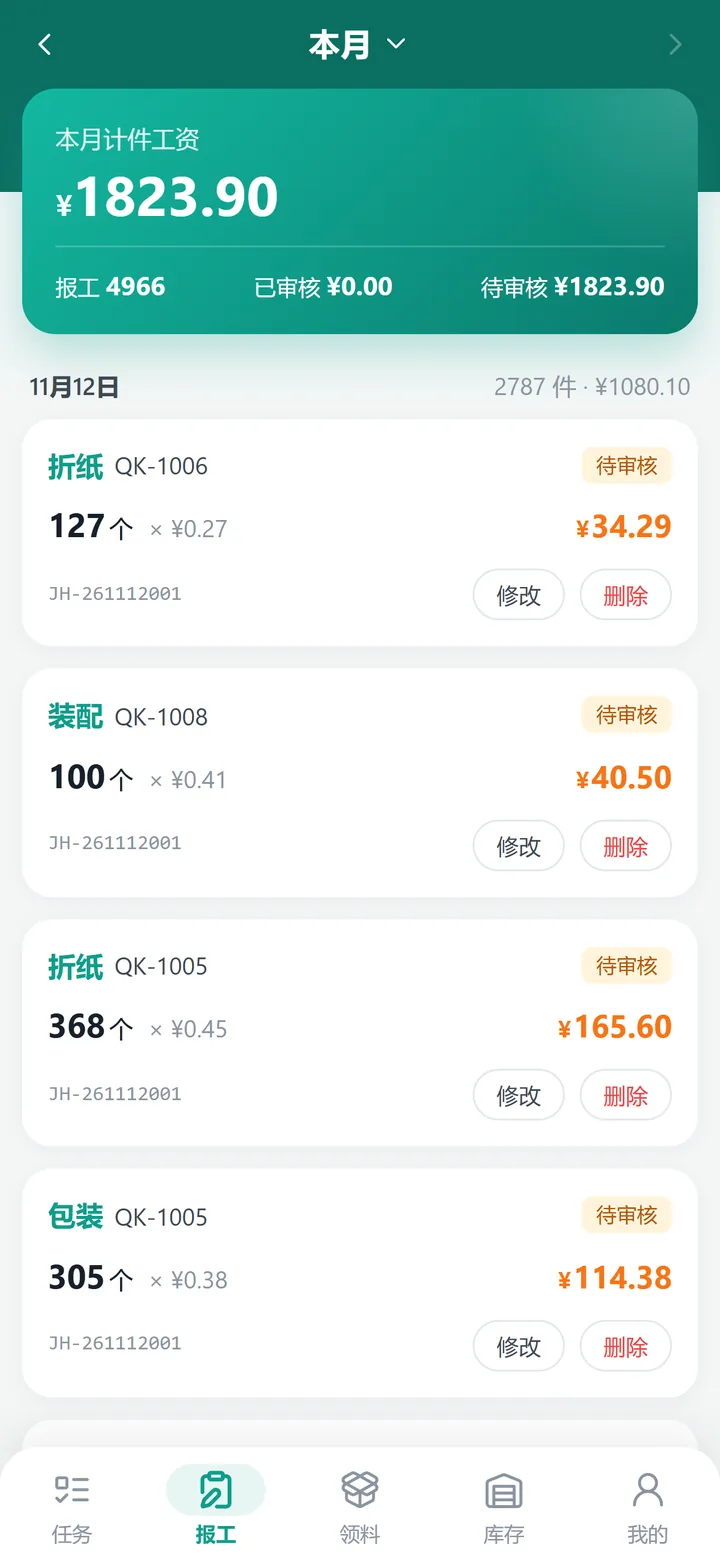
- 员工在登录页点“员工登录”,用姓名或手机号登录,在“任务”里报工、领料、标记完成,按月看自己的件数和工资。
委外加工、组装拆卸也在“库存与生产”下,按物料清单自动算发料和成本。

12给员工开账号、管权限
- 系统 › 设置 › 角色权限:新建角色(如销售、仓管、财务),勾选能做的事,细到查看、新建、修改、作废,以及能否看成本、毛利。
- 系统 › 设置 › 登录用户:新增账号,选角色。
- 能开几个账号看套餐:基础版 1 个且同时只能一台设备登录,标准版 10 个,专业版 30 个,旗舰版不限。
“登录用户”是能登录管理端的账号;“基础资料 › 员工”是车间员工的档案(用员工端),两者不同。看不到某个菜单,可能是套餐没包含、角色没权限或企业隐藏了,问小翼“为什么我看不到盘点”它会帮你查。
13小翼 AI 助手 专业版及以上
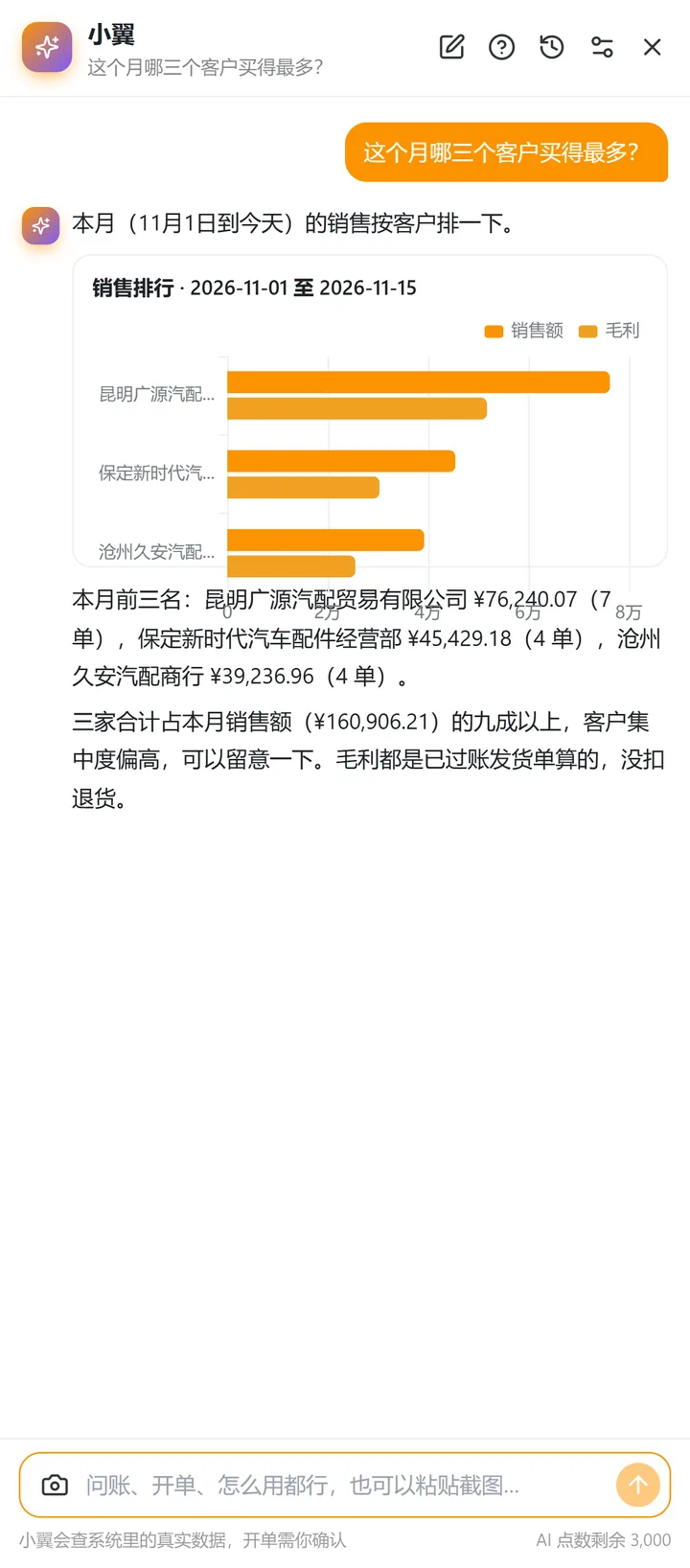
右下角“问小翼”,手机上同样可用。小翼的权限和登录的员工一样,只查询、只起草,不会直接入账。
- 问账:“昨天卖了多少?比上周怎么样?”“王老板还欠多少?”“哪些货快没了?”,回答带数字卡片和图表。
- 动嘴开单:“给王老板开张发货单:M8 螺丝 20 箱,按上次的价”,生成草稿卡片,点“去开单”核对后提交。
- 拍照入库:拍供应商送货单,生成采购入库单草稿。
- 一键催款:“给逾期超过 30 天的客户写催款消息”,每家一条,一键复制。
- 教你用软件:“客户付钱了怎么记”“过账以后还能改吗”,按使用帮助一步步讲,再给一个“去这个页面”的按钮。
- 开单哨兵和老板早报:开单时实时提醒风险;主控台顶部每天一份经营简报,也可以推送到钉钉群。
对话框底部显示剩余 AI 点数,管理员在 小翼设置 › AI 点数 里能看到每个人用了多少。
14购买、升级与续费
- 管理员在 系统 › 设置 › 购买与续费,选套餐和年限(多买有折扣)。
- 微信扫码或支付宝付款,付完立即生效。
- 升级只补差价(按剩余天数折算);AI 点数不够可以单独买加油包。
- 到期后也能登录,会直接进入续费页面,数据一直保留。
套餐区别见 翼程云ERP 套餐对比;需要开发票、退款或定制功能,请打 188 3299 9965。
15常见问题
翼程云ERP 在哪里注册?
+
打开 www.erp.q-auto-parts.com,填公司名称、联系人、手机号、短信验证码、行业和管理员密码,点“立即开通”就能用,先免费试用专业版 30 天,不用绑卡。
注册后怎么登录?忘了登录地址怎么办?
+
开通成功页会给出公司专属的登录地址,用户名 admin,密码是注册时设的。地址忘了,回到注册页点“用手机号找回登录地址”,验证手机号后会列出你的企业。
忘记密码怎么办?
+
在登录页点“忘记密码”,用个人信息里填过的手机号收验证码自己重设;没填手机号的员工,请企业管理员在“登录用户”里重置。
保存和过账有什么区别?
+
“保存并过账”后单据状态为完成,同时动库存、记应收应付;“保存草稿”只存下来,不动库存、不算欠款,确认后在详情页点“过账”。已过账的单要修改,先点“撤销过账”。
示例数据会不会和我的真实数据混在一起?
+
不会。准备正式使用时,管理员点页面顶部的“清空示例数据”,系统自动备份后回到空账套,再录入自己的商品、客户和期初库存。
手机上要装 App 吗?
+
不用。手机浏览器(包括微信里)打开公司的登录地址,登录后自动进手机版;客户门户和员工端也是在手机浏览器里用。
试用到期没买会怎样?数据还在吗?
+
数据一直保留。到期后管理员仍可登录,会直接进入续费页面,选好套餐付款后立即恢复使用。
清河本地能上门教吗?
+
可以。清河及周边的客户可以打 188 3299 9965 约上门演示、帮忙导入商品和客户资料、给员工培训。